此翻译由机器初步生成,尚未经过母语人士审核。
操作方法… · 操作指南
将日期加入您的日历
添加单个活动或订阅带日期列表,然后在日历应用中检查结果。
第1步——选择日期
启用JavaScript后打开现在。无需账户或电子邮件地址。截止前行动列出行动截止日期;即将举行列出活动。阅读该行日期,点击标题检查已发布记录,再保存。
第2步——保存单个活动
打开会议,选择一个会议标题以打开该会议页面。
在会议页面的操作中选择Add to calendar。此控件只在记录有具体时刻时出现。在日历应用中打开下载的文件,核对活动标题、日期和时间。
这是一份一次性副本:活动变更后不会更新。如果只发布了日期,没有此控件;CityScroll不会编造时间。如需持续更新的列表,请使用下一步。
第3步——打开日历订阅
打开会议。在搜索中输入主题;打开更多筛选选择日期范围或受影响区域。然后在记录上方工具栏选择订阅日历。只有列表含带日期项目时才出现此控件。若未出现,放宽筛选直到出现带日期记录。面板会注明即将订阅的列表。
如果筛选面板遮住了工具栏,请关闭更多筛选,然后选择订阅日历。
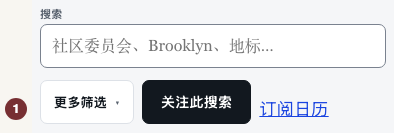

第4步——在日历应用中添加订阅
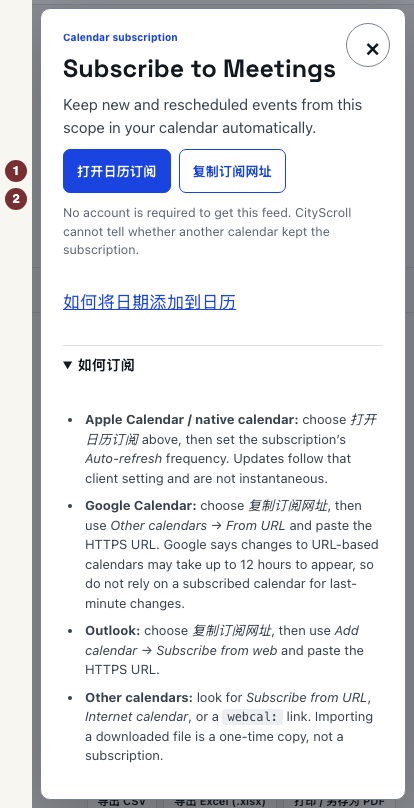
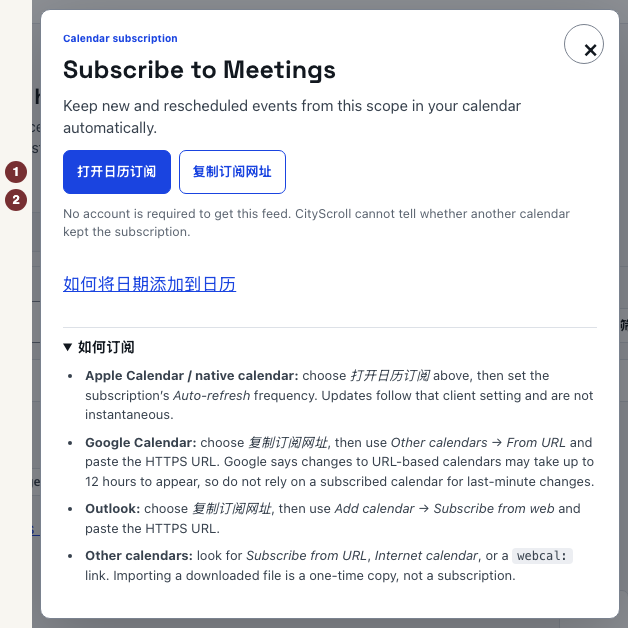
在面板中选择您的应用支持的方式:
- 打开日历订阅打开设备的日历应用。在其中添加订阅;在Apple Calendar中设置其Auto-refresh频率。
- 复制订阅网址复制地址。在Google Calendar中粘贴到Other calendars → From URL;在Outlook中使用Add calendar → Subscribe from web。
在日历应用中确认已列出订阅日历,并显示预期日期。CityScroll无法确认订阅已添加或已刷新。导入下载文件是一次性复制;只有日历持续抓取的URL才是订阅。
订阅将只有日期的截止项保留为全天条目,并将已取消活动标为取消。更新遵循日历应用的刷新时间安排。临时变动请核对官方记录。
缺少日期时
如果Now列出的行动没有已发布的结束日期,就没有可导出的截止日期。请改为打开提醒关注更新。如果来源无法连接,情况未知:将列表视为空之前请重新加载。