To tłumaczenie zostało wygenerowane maszynowo i nie zostało jeszcze sprawdzone przez rodzimego użytkownika języka.
Jak zrobić… · Instrukcja praktyczna
Obserwuj wyszukiwanie i zarządzaj aktualizacjami
Podejrzyj obserwację, utwórz ją swoim adresem e-mail i zarządzaj aktualizacjami lub je zatrzymaj.
Krok 1 — Ustaw temat i miejsce
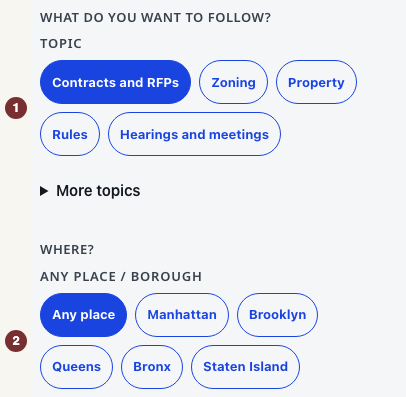
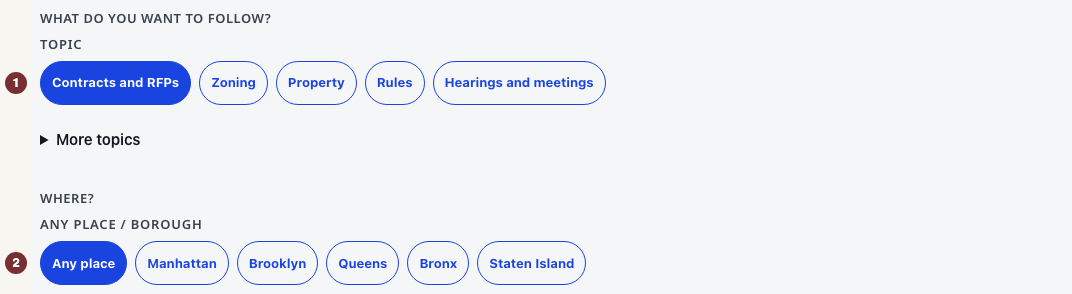
Otwórz Powiadomienia z włączonym JavaScript. Pod Co chcesz obserwować? wybierz temat, na przykład Contracts and RFPs. Pod Where? wybierz dzielnicę lub Any place. Otwórz Zawęź wyniki, aby dodać słowo lub urząd. W umowach otwórz Dopasuj dokładniej, aby uwzględnić którekolwiek lub wszystkie z kilku słów, traktować wpis jako dokładną frazę albo wykluczyć słowa. Przykład: z Need a starting point? wybierz Preview and edit pod Contracts and awards, uwzględnij software, wyklucz maintenance, a potem naciśnij Odśwież dopasowania. Otwórz Pominięte dokumenty i zawęź wykluczenie, jeśli użyteczny zapis zniknął tylko dlatego, że treść wspominała maintenance. Podglądy nagród pokazują opublikowane nagrody, nie obecne otwarte przetargi. Wybrane opcje opisują niezapisaną obserwację. Konto ani hasło nie są potrzebne; to odrębne od miejskiego systemu kont.
Spotkania publiczne używają tego samego elementu Dopasuj dokładniej. Wybrana rada, miejsce i okno nadchodzących wydarzeń pozostają granicą. Dodatkowe słowa tylko ją zawężają. Dokładne obserwacje sprawy Rady i inne tematy nie oferują tych elementów.
Krok 2 — Sprawdź podgląd
Naciśnij Podgląd dopasowań pod opcjami. Przeczytaj zdanie reguły w Podsumowanie obserwacji, następnie Kryteria obserwacji i dokumenty pod Podgląd. Preview nie jest subskrypcją: nic nie zapisuje ani nie wysyła. Zmień wybór i naciśnij Odśwież dopasowania, aby zaktualizować.
No matches now — still watch for new oznacza pusty wczytany podgląd. Możesz zapisać obserwację przyszłych dokumentów albo rozszerzyć kryterium i sprawdzić znów. Przy not ready użyj ponowienia; obecne dopasowania są nieznane.
Krok 3 — Utwórz obserwację
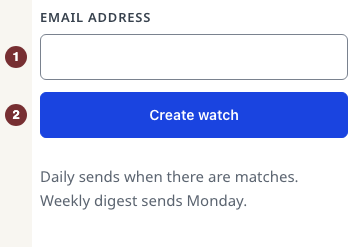
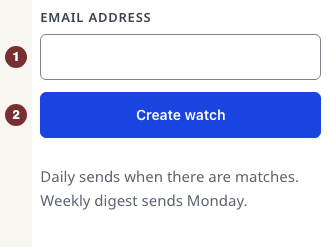
Pod Częstotliwość e-maili wybierz Codziennie (w dni z dopasowaniami) lub Co tydzień (poniedziałkowe podsumowanie). Pod Utwórz tę obserwację wpisz Adres e-mail i naciśnij Utwórz obserwację. Obserwacja istnieje po powodzeniu żądania; nie trzeba klikać e-maila potwierdzającego.
Sprawdź Subskrypcja została włączona — będziemy wysyłać e-maile. Możesz nią zarządzać lub zrezygnować w dowolnym momencie. Zachowaj odnośnik zarządzania z powitania. Jeśli strona zgłasza błąd, wykonaj instrukcję ponowienia; błąd nie potwierdza zapisania.
Krok 4 — Zmień lub zatrzymaj aktualizacje
Otwórz odnośnik zarządzania w e-mailu CityScroll. W wierszu obserwacji zmień częstotliwość i naciśnij Save albo wybierz Pause, Unpause lub Delete watch. Sprawdź nowy stan wiersza. Zmiany dotyczą następnego podsumowania, około 9 rano czasu wschodniego. Unsubscribe all watches natychmiast zatrzymuje wszystkie aktualizacje; używaj tylko, jeśli tego chcesz.
Gdy zapisane obserwacje są niedostępne
Pod Twoje obserwacje nierozpoznana przeglądarka prosi o otwarcie e-maila CityScroll. Użyj jego odnośnika zarządzania. Odnośnik invalid or expired trzeba zastąpić tym z niedawnego e-maila. Jeśli obserwacje się nie wczytują, użyj ponowienia; awaria nie oznacza ich usunięcia. Nierozpoznany odnośnik obserwacji nic nie zapisał: wybierz temat w Following i zacznij ponownie.