Cette traduction a été générée automatiquement et n'a pas encore été révisée par un locuteur natif.
Comment faire… · Guide pratique
Rassemblez des documents, annotez-les et exportez-les
Épinglez des documents, enregistrez des notes et choisissez entre exportation locale et copie partagée.
Étape 1 — Épinglez deux documents
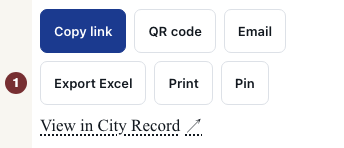
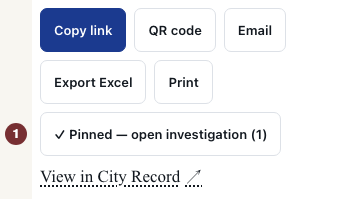
Ouvrez l'avis d'attribution de West 50th Street avec JavaScript activé. Parmi les actions du document, ouvrez Plus d’outils et choisissez Épingler. La confirmation renvoie à l'espace de travail et affiche le nombre d'éléments. Ouvrez l'organisation nommée et choisissez également Épingler sous Plus d’outils. Pin apparaît sur les documents individuels, pas sur les résultats de recherche.


Étape 2 — Ajoutez et vérifiez une note
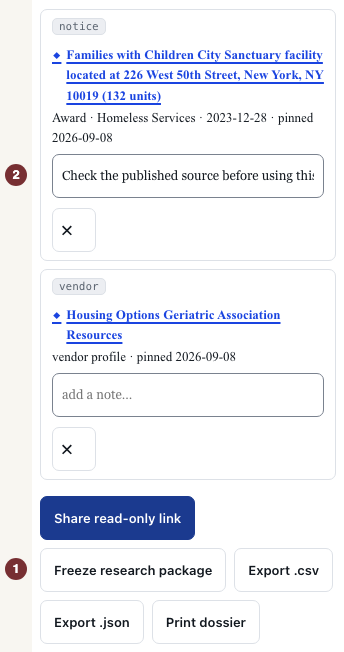
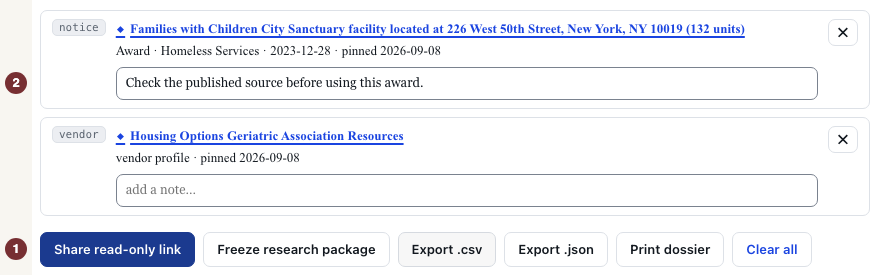
Ouvrez Mon enquête dans le pied de page, ou votre enquête. Vérifiez que les deux documents figurent sous Espace d'enquête · conservé uniquement dans ce navigateur. Aucun compte n’est nécessaire. Sous un document, écrivez dans ajouter une note…, puis cliquez hors du champ pour enregistrer. Rechargez la page et vérifiez que la note est conservée.
Lors d’une visite ordinaire sans identification, la collection reste dans ce navigateur ; effacer les données du site la supprime. Une session reconnue grâce à un courriel de CityScroll peut conserver les épingles entre appareils.
Étape 3 — Exportez une copie
Sous les éléments, choisissez Exporter en .csv pour un tableur ou Exporter en .json pour des données structurées. Ouvrez le fichier téléchargé et vérifiez les documents et les notes ; le fichier .csv liste aussi le lien de chaque document. Ces deux fichiers sont des copies fixes. Ils ne se mettent pas à jour. Imprimer le dossier ouvre la fenêtre d'impression du navigateur pour imprimer ou enregistrer un PDF.
Étape 4 — Ne partagez qu’après avoir vérifié les notes
Lisez vos notes avant de choisir Partager (lien en lecture seule) sous les éléments. Cette action envoie un instantané, notes comprises, à CityScroll. Toute personne disposant du lien peut le lire sans mot de passe pendant 90 jours. Il est indépendant de votre liste locale et ne suit pas les modifications ultérieures.
Ouvrez le lien reçu dans un nouvel onglet. Shared investigation doit afficher les documents et les notes sans commandes d’édition. Le destinataire peut importer une copie dans sa propre enquête.
Quand une action est indisponible
Si le partage signale une panne du serveur, conservez la liste locale et utilisez Exporter en .csv ou Exporter en .json. Figer le dossier de recherche nécessite une comparaison compatible ; pour des documents épinglés ordinaires, utilisez ces exportations.
Choisir Tout effacer vide immédiatement l’enquête locale sans confirmation. Ne l’utilisez que lorsque vous voulez supprimer cette liste. Les fichiers exportés et les instantanés partagés existants sont conservés. Un espace vide explique comment recommencer : ouvrez un document individuel et choisissez Épingler.